
Ajouter des élèves
-
Ajouter des élèves
-
Les étudiants doiventMarquer comme terminéLe déroulé de la vidéo "Ajouter des élèves" par écrit
Ajouter des élèves dans son cours
Préalable : Vous devez vous trouver sur le cours concerné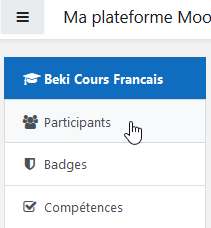 Dans le menu en haut à gauche, cliquer sur "Participants"
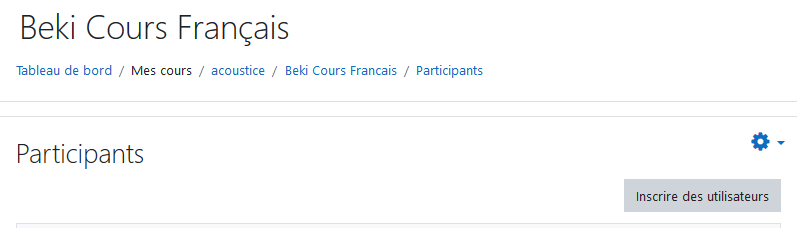 Cliquer, à droite, sur "Inscrire des utilisateurs" :Dans la zone "sélectionner des utilisateurs" commencer à taper le nom des apprenants puis sélectionner celui souhaité ; dans cet exemple, Maelle Etudiante est sélectionnée et anthony enseignant va l'être ;Attention : il faut penser à bien vérifier quel est le rôle attribué !
-
Les étudiants doiventMarquer comme terminéLe déroulé de la vidéo "Ajouter une auto-inscription" par écrit
Ajouter une auto-inscription des apprenants dans son cours
Préalable : Vous devez vous trouver sur le cours concerné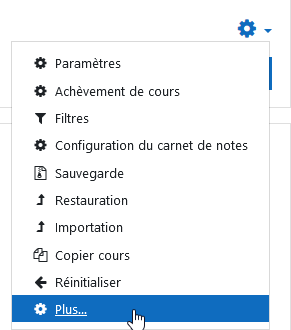 A droite, cliquer sur la roue crantée puis sur le "plus..." en bas :
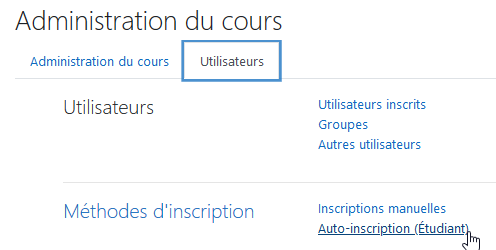 Dans le menu "utilisateur", cliquer sur la méthode d'inscription "Auto inscription (Etudiant)"
- Donner un nom éventuellement
mais surtout- saisir une clef d'inscription que vous donnerez aux apprenants à l'oral et que vous pourrez modifier ensuite
Vous pourrez ensuite modifier les paramètres des méthodes d'inscription :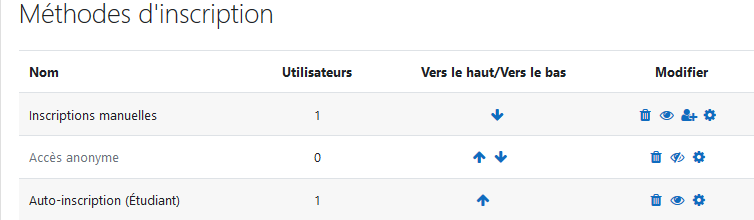
 4 icônes pour : Supprimer - Montrer/Cacher - Ajouter un utilisateur - Afficher les paramètres
 -
Les étudiants doiventMarquer comme terminé
Fin de cette section, vous pouvez passer à l'étape suivante :
 Et après !
Couleur de fond
Police
Crénage de la police
Taille de police
Visibilité de l’image
Espacement des lettres
Hauteur de ligne
Surbrillance de lien
Couleur de texte
Largeur de paragraphe
Alignement du texte