
Gérer les sections du cours
-
Gérer les sections du cours
-
Les étudiants doiventMarquer comme terminéLe déroulé de la vidéo "Gérer des sections" par écrit
Gérer les sections du cours
- Cliquer sur « Accueil du site » lorsque l'on est connecté comme enseignant
- Choisir la catégorie dans laquelle est positionné le cours
- Cliquer sur le cours
- Cliquer "Activer le mode édition" en haut à droite
Chaque section pourra être déplacée avec la flèche à 4 sens à la gauche du nom de section (avec un glisser-déplacer),Chaque section pourra être modifiée en cliquant sur le bouton à droite du nom de la section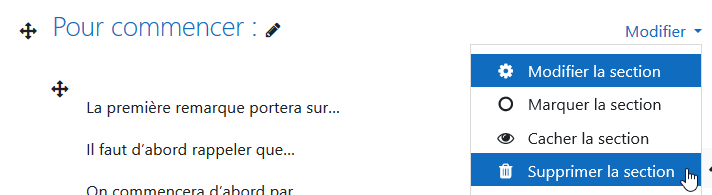 Le nom de la section peut aussi être modifié en cliquant sur le crayon (attention : valider avec la touche Entrée)Pour ajouter une section, aller tout en bas de la page et cliquer sur "Ajouter des sections" : taper le nombre de sections à ajouter souhaitée
 -
Les étudiants doiventMarquer comme terminé
Fin de cette section, vous pouvez passer à l'étape suivante :
 Ajouter des ressources
Couleur de fond
Police
Crénage de la police
Taille de police
Visibilité de l’image
Espacement des lettres
Hauteur de ligne
Surbrillance de lien
Couleur de texte
Largeur de paragraphe
Alignement du texte